Ubuntu Server24.04安装Kubernetes(k8s v1.35.0)高可用集群
为了更好的体验,欢迎访问凯尔森个人主页http://www.huerpu.cc:7000/
一、总体概览
本着学习新技术和使用新版本的原则,本K8S集群选用刚刚发布的k8s v1.35.0,系统版本选用了Ubuntu Server24.04也是最新版本的LST系统。
3台master主节点(2C4G)、4台(2C4G)worker node,如果CPU低于2核心是没法初始化K8S的,根据个人硬件配置建议尽可能多核心大内存,对应的 IP如下:
| hostname | IP | function | Version |
|---|---|---|---|
| VIP | 192.168.31.200 | lb.k8s.hep.cc | — |
| hep-k8s-master01 | 192.168.31.201 | Control plane | Ubuntu Server24.04 |
| hep-k8s-master02 | 192.168.31.202 | Control plane | Ubuntu Server24.04 |
| hep-k8s-master03 | 192.168.31.203 | Control plane | Ubuntu Server24.04 |
| hep-k8s-worker01 | 192.168.31.204 | worker node | Ubuntu Server24.04 |
| hep-k8s-worker02 | 192.168.31.205 | worker node | Ubuntu Server24.04 |
| hep-k8s-worker03 | 192.168.31.206 | worker node | Ubuntu Server24.04 |
| hep-k8s-worker04 | 192.168.31.207 | worker node | Ubuntu Server24.04 |
hep-k8s-master01、hep-k8s-master02、hep-k8s-master03为三台master节点,hep-k8s-worker01、hep-k8s-worker02、hep-k8s-worker03、hep-k8s-worker04为四台worker节点。VIP地址192.168.31.200,采用kube-vip的方式。这套配置考虑了各种安全与可靠性,可以应对中小型企业应用,甚至是微大型企业也是可以的。
所有这些机器都部署在PVE上,采用 Intel(R) Xeon(R) CPU D-1581 @ 1.80GHz (1 Socket),16核心32线程,后续如果想增加worker节点,比如闲置的迷你主机、笔记本、工作站、服务器,都可以自行加入K8S集群,从而就可以在K8S集群上部署各种应用,然后就可以愉快的玩耍啦。
二、前置工作
我的K8S集群节点都在PVE上,为了更方便,那些重复性的工作我就放在一台机器hep-k8s-master-worker-temp上执行,然后直接复制虚拟机,大大提高效率。如果你是单独的机器,可以在机器上重复执行这些命令即可,从而达到机器配置的一致性。

2.1 基础环境配置
# 切root
sudo su -
# 更新
apt update
apt upgrade -y

# 设置主机名
hostnamectl set-hostname hep-k8s-master01

# 配置 hosts 解析
cat >> /etc/hosts << EOF
192.168.31.200  lb.k8s.hep.cc
192.168.31.201  hep-k8s-master01
192.168.31.202  hep-k8s-master02
192.168.31.203  hep-k8s-master03
192.168.31.204  hep-k8s-worker01
192.168.31.205  hep-k8s-worker02
192.168.31.206  hep-k8s-worker03
192.168.31.207  hep-k8s-worker04
EOF

# 设置时间同步
timedatectl set-timezone Asia/Shanghai
# 查看时间
date
#安装ntpdate命令
apt install ntpdate -y
ntpdate ntp.aliyun.com

# 创建加载内核模块文件
cat << EOF | tee /etc/modules-load.d/k8s.conf
overlay
br_netfilter
EOF
# 手动加载模块
modprobe overlay
modprobe br_netfilter
# 查看已加载模块
lsmod | egrep "overlay"
lsmod | egrep "br_netfilter"
# 添加网桥过滤及内核转发配置文件
cat << EOF | tee /etc/sysctl.d/k8s.conf
net.bridge.bridge-nf-call-ip6tables = 1
net.bridge.bridge-nf-call-iptables = 1
net.ipv4.ip_forward = 1
EOF
# 生效配置
sysctl --system
# 安装 ipset 及 ipvsadm
apt install ipset ipvsadm -y
# 配置 ipvsadm 模块加载
cat << EOF | tee /etc/modules-load.d/ipvs.conf
ip_vs
ip_vs_rr
ip_vs_wrr
ip_vs_sh
nf_conntrack
EOF
# 创建加载模块脚本文件
cat << EOF | tee ipvs.sh
#!/bin/sh
modprobe -- ip_vs
modprobe -- ip_vs_rr
modprobe -- ip_vs_wrr
modprobe -- ip_vs_sh
modprobe -- nf_conntrack
EOF
# 执行脚本文件加载模块
sh ipvs.sh
# 关闭 Swap 分区
# 临时关闭
swapoff -a
# 永久关闭(注释 swap 行)
sed -i '/swap/s/^/#/' /etc/fstab
# 验证(无输出即成功)
cat /etc/fstab | grep swap
2.2 配置docker、cri-dockerd
# 配置docker
# 添加 Docker 官方 GPG 密钥
apt update
apt install ca-certificates curl -y
install -m 0755 -d /etc/apt/keyrings
curl -fsSL https://download.docker.com/linux/ubuntu/gpg -o /etc/apt/keyrings/docker.asc
chmod a+r /etc/apt/keyrings/docker.asc
# 将仓库添加到 Apt 源
echo \
  "deb [arch=$(dpkg --print-architecture) signed-by=/etc/apt/keyrings/docker.asc] \
  https://download.docker.com/linux/ubuntu \
  $(. /etc/os-release && echo "$VERSION_CODENAME") stable" | \
  sudo tee /etc/apt/sources.list.d/docker.list > /dev/null

# 更新源
apt update
# 安装 Docker 软件包
apt install docker-ce docker-ce-cli containerd.io docker-buildx-plugin docker-compose-plugin -y
# 查看版本
docker --version
# 配置cri-dockerd
# 克隆 cri-dockerd 代码仓库
git clone https://github.com/Mirantis/cri-dockerd.git
# 下载指定版本的 cri-dockerd 压缩包,这里有编译好的二进制文件
wget https://github.com/Mirantis/cri-dockerd/releases/download/v0.3.21/cri-dockerd-0.3.21.amd64.tgz
# 解压压缩包,解压会直接生成cri-dockerd的二进制文件到cri-dockerd/目录下
tar xf cri-dockerd-0.3.21.amd64.tgz
# 进入目录并查看内容
# 在cri-dockerd/目录下,有cri-dockerd的二进制文件
# 在cri-dockerd/packaging/systemd/下,有cri-docker.service、cri-docker.socket两个配置文件,待会要用
cd cri-dockerd/
ls
# 在cri-dockerd/目录下,执行。安装 cri-dockerd 可执行文件
install -o root -g root -m 0755 cri-dockerd /usr/local/bin/cri-dockerd
# 复制cri-dockerd/packaging/systemd/下cri-docker.service、cri-docker.socket两个配置文件到/etc/systemd/system
cp packaging/systemd/* /etc/systemd/system
# 修正服务文件中的可执行路径
sed -i -e 's,/usr/bin/cri-dockerd,/usr/local/bin/cri-dockerd,' /etc/systemd/system/cri-docker.service
# 配置 Pod 基础设施容器镜像
# 修改第 10 行的ExecStart配置,添加--pod-infra-container-image=registry.k8s.io/pause:3.10.1
vim /etc/systemd/system/cri-docker.service
ExecStart=/usr/local/bin/cri-dockerd --pod-infra-container-image=registry.k8s.io/pause:3.10.1 --container-runtime-endpoint fd://
# 设置为开机自启动并且现在就启动
systemctl enable --now cri-docker.socket
# 验证 cri-dockerd 状态,输出 active (running) 即成功
systemctl daemon-reload
systemctl status cri-docker
2.3 配置GPG&apt仓库
# 获取 Kubernetes 官方 GPG 验证密钥
curl -fsSL https://pkgs.k8s.io/core:/stable:/v1.35/deb/Release.key | sudo gpg --dearmor -o /etc/apt/keyrings/kubernetes-apt-keyring.gpg

# 添加 Kubernetes 1.35 版本的 apt 仓库
echo 'deb [signed-by=/etc/apt/keyrings/kubernetes-apt-keyring.gpg] https://pkgs.k8s.io/core:/stable:/v1.35/deb/ /' | sudo tee /etc/apt/sources.list.d/kubernetes.list

# 更新apt包索引
apt update
# 查看kubeadm的包策略(状态与版本来源)
apt-cache policy kubeadm
# 查看 kubeadm 的详细信息与依赖关系
# apt-cache showpkg kubeadm
# 查看 kubeadm 的可用版本列表
# apt-cache madison kubeadm
三、准备Master&Worker节点
复制hep-k8s-master-worker-temp虚拟机,右键clone即可,然后修改主机名、IP地址。一共复制出三台Master四台Worker即可,这些节点都有上面配置好的内容。如果你是独立的Linux,可以在每台机器上都执行一下步骤二的所用内容。

3.1 设置主机名&固定IP地址
# hep-k8s-master01节点
# 设置主机名
hostnamectl set-hostname hep-k8s-master01
# 固定IP地址,你的可能不叫50-cloud-init.yaml,但都在/etc/netplan/,看你的是哪个。
# hep-k8s-master01节点IP固定位192.168.31.201
vim /etc/netplan/50-cloud-init.yaml
network:
  ethernets:
    ens18:
     dhcp4:  false
     addresses: [192.168.31.201/24]
     gateway4: 192.168.31.2
     nameservers:
             addresses: [192.168.31.1,8.8.8.8]

  version: 2

# 重启生效
reboot

# hep-k8s-master02节点
# 设置主机名
hostnamectl set-hostname hep-k8s-master02
# 固定IP地址,你的可能不叫50-cloud-init.yaml,但都在/etc/netplan/,看你的是哪个。
# hep-k8s-master02节点IP固定位192.168.31.202
vim /etc/netplan/50-cloud-init.yaml
network:
  ethernets:
    ens18:
     dhcp4:  false
     addresses: [192.168.31.202/24]
     gateway4: 192.168.31.2
     nameservers:
             addresses: [192.168.31.1,8.8.8.8]

  version: 2
# 重启生效
reboot

# hep-k8s-master03节点
# 设置主机名
hostnamectl set-hostname hep-k8s-master03
# 固定IP地址,你的可能不叫50-cloud-init.yaml,但都在/etc/netplan/,看你的是哪个。
# hep-k8s-master03节点IP固定位192.168.31.203
vim /etc/netplan/50-cloud-init.yaml
network:
  ethernets:
    ens18:
     dhcp4:  false
     addresses: [192.168.31.203/24]
     gateway4: 192.168.31.2
     nameservers:
             addresses: [192.168.31.1,8.8.8.8]

  version: 2
# 重启生效
reboot

# hep-k8s-worker01节点
# 设置主机名
hostnamectl set-hostname hep-k8s-worker01
# 固定IP地址,你的可能不叫50-cloud-init.yaml,但都在/etc/netplan/,看你的是哪个。
# hep-k8s-worker01节点IP固定位192.168.31.204
vim /etc/netplan/50-cloud-init.yaml
network:
  ethernets:
    ens18:
     dhcp4:  false
     addresses: [192.168.31.204/24]
     gateway4: 192.168.31.2
     nameservers:
             addresses: [192.168.31.1,8.8.8.8]

  version: 2
# 重启生效
reboot

# hep-k8s-worker02节点
# 设置主机名
hostnamectl set-hostname hep-k8s-worker02
# 固定IP地址,你的可能不叫50-cloud-init.yaml,但都在/etc/netplan/,看你的是哪个。
# hep-k8s-worker02节点IP固定位192.168.31.205
vim /etc/netplan/50-cloud-init.yaml
network:
  ethernets:
    ens18:
     dhcp4:  false
     addresses: [192.168.31.205/24]
     gateway4: 192.168.31.2
     nameservers:
             addresses: [192.168.31.1,8.8.8.8]

  version: 2
# 重启生效
reboot

# hep-k8s-worker03节点
# 设置主机名
hostnamectl set-hostname hep-k8s-worker03
# 固定IP地址,你的可能不叫50-cloud-init.yaml,但都在/etc/netplan/,看你的是哪个。
# hep-k8s-worker03节点IP固定位192.168.31.206
vim /etc/netplan/50-cloud-init.yaml
network:
  ethernets:
    ens18:
     dhcp4:  false
     addresses: [192.168.31.206/24]
     gateway4: 192.168.31.2
     nameservers:
             addresses: [192.168.31.1,8.8.8.8]

  version: 2
# 重启生效
reboot

# hep-k8s-worker04节点
# 设置主机名
hostnamectl set-hostname hep-k8s-worker04
# 固定IP地址,你的可能不叫50-cloud-init.yaml,但都在/etc/netplan/,看你的是哪个。
# hep-k8s-worker04节点IP固定位192.168.31.207
vim /etc/netplan/50-cloud-init.yaml
network:
  ethernets:
    ens18:
     dhcp4:  false
     addresses: [192.168.31.207/24]
     gateway4: 192.168.31.2
     nameservers:
             addresses: [192.168.31.1,8.8.8.8]

  version: 2
# 重启生效
reboot
3.2 开放端口号
为了集群的安全性考虑,我这里并没有完全关闭防火墙,而是采用需要哪个端口就打开哪个端口,这样也更符合企业使用习惯,也会具有更高的可靠性安全性。
3.2.1 Master节点
# 在三台Master节点执行,开放的端口比worker节点多
# 开放端口
# 启用 UFW 防火墙
ufw enable

# 开放 k8s Master 必需端口
ufw allow 6443/tcp
ufw allow 2379:2380/tcp
ufw allow 10250/tcp
ufw allow 10251/tcp
ufw allow 10252/tcp
ufw allow 10257/tcp
ufw allow 10259/tcp
ufw allow 8472/udp
ufw allow 30000:32767/tcp
ufw allow ssh/tcp

# 开放 kube-vip ARP/VRRP 相关端口
ufw allow 4789/udp
ufw allow 51820/udp
ufw allow 51821/udp

# 验证防火墙规则
ufw status numbered
3.2.2 worker节点
# 在四台Worker节点执行
# 启用 UFW 防火墙
ufw enable

# 开放 k8s Worker 必需端口
ufw allow 10250/tcp
ufw allow 8472/udp
ufw allow 30000:32767/tcp
ufw allow ssh/tcp

# 验证防火墙规则
ufw status numbered
四、K8S准备工作
4.1 K8S集群软件&容器镜像准备
# 更新源
apt update
# 查看 kubeadm 的包策略(状态与版本来源)
apt-cache policy kubeadm
# 默认安装 K8s 核心组件
# apt install -y kubelet kubeadm kubectl

# 安装指定版本的 K8s 核心组件
# Master节点安装kubelet、kubeadm、kubectl,Worker节点安装kubelet、kubeadm
# apt install -y kubelet=1.35.0-1.1 kubeadm=1.35.0-1.1
apt install -y kubelet=1.35.0-1.1 kubeadm=1.35.0-1.1 kubectl=1.35.0-1.1
# 版本锁定(防止自动更新)
# Worker节点锁定kubelet、kubeadm
# apt-mark hold kubelet kubeadm
apt-mark hold kubelet kubeadm kubectl
# 版本解锁(允许更新)
sudo apt-mark unhold kubelet kubeadm kubectl
# 配置 kubelet 的 cgroup 驱动
vim /etc/default/kubelet
KUBELET_EXTRA_ARGS="--cgroup-driver=systemd"
# 或者一条命令修改KUBELET_EXTRA_ARGS="--cgroup-driver=systemd"
# echo 'KUBELET_EXTRA_ARGS="--cgroup-driver=systemd"' | sudo tee /etc/default/kubelet

# 设置 kubelet 开机自启
systemctl enable kubelet

# 查看 K8s 1.35.0 所需的镜像列表
kubeadm config images list
kubeadm config images list --kubernetes-version=v1.35.0

# 拉取 K8s 1.35.0 镜像(指定 cri-dockerd 容器运行时)
# 这个时候,你没有科学上网应该是拉取不了的,想知道怎么配置可以转到文章第七部分,了解一下。
kubeadm config images pull --cri-socket unix:///var/run/cri-dockerd.sock
4.2 云原生负载均衡器kube-vip准备
# 在Master01上执行
# 定义kube-vip所需环境变量
export VIP=192.168.31.200
export INTERFACE=ens18
export KVVERSION=v1.0.3

# 生成kube-vip静态Pod清单并写入K8s静态Pod目录
docker run -it --rm --net=host ghcr.io/kube-vip/kube-vip:$KVVERSION manifest pod \
--interface $INTERFACE \
--address $VIP \
--controlplane \
--services \
--arp \
--enableLoadBalancer \
--leaderElection | tee /etc/kubernetes/manifests/kube-vip.yaml

# /etc/kubernetes/manifests/下,生成的kube-vip.yaml文件备份一下
root@hep-k8s-master01:~# cd /etc/kubernetes/manifests/
root@hep-k8s-master01:/etc/kubernetes/manifests# ls
kube-vip.yaml
cp kube-vip.yaml /home/kelsen/kube-vip.yaml

# 将kube-vip.yaml文件复制到hep-k8s-master02节点的对应目录
scp /etc/kubernetes/manifests/kube-vip.yaml hep-k8s-master02:/etc/kubernetes/manifests/

# 将kube-vip.yaml文件复制到hep-k8s-master03节点的对应目录
scp /etc/kubernetes/manifests/kube-vip.yaml hep-k8s-master03:/etc/kubernetes/manifests/
五、K8S集群初始化
5.1 kubeadm-config.yaml配置
kubeadm-config.yaml文件的修改是重点,这个搞好了就成功了一半了。
# 生成配置文件样例 kubeadm-config.yaml
kubeadm config print init-defaults --component-configs KubeProxyConfiguration > kubeadm-config.yaml

# 修改这个配置文件以下内容
# advertiseAddress: 192.168.31.201,改成自己的主机地址
# criSocket: unix:///var/run/cri-dockerd.sock 使用cri-dockerd
# name: hep-k8s-master01,自己的主机名
# 增加 certSANs: 认证证书配置,Master节点的主机名和IP都写上啦
  #- lb.k8s.hep.cc
  #- hep-k8s-master01
  #- hep-k8s-master02
  #- hep-k8s-master03
  #- 192.168.31.201
  #- 192.168.31.202
  #- 192.168.31.203
# 增加 controlPlaneEndpoint: "lb.k8s.hep.cc:6443",VIP地址和端口
# 增加 podSubnet: 192.168.0.0/12,和Calico 默认 Pod 子网匹配,当然也可以默认。我这里就没修改,采用默认的
# strictARP: true
# mode: "ipvs"
vim kubeadm-config.yaml
localAPIEndpoint:
  advertiseAddress: 192.168.31.201
nodeRegistration:
  criSocket: unix:///var/run/cri-dockerd.sock
  name: hep-k8s-master01
apiServer:
  certSANs:
  - lb.k8s.hep.cc
  - hep-k8s-master01
  - hep-k8s-master02
  - hep-k8s-master03
  - 192.168.31.201
  - 192.168.31.202
  - 192.168.31.203
controlPlaneEndpoint: "lb.k8s.hep.cc:6443"
networking:
  dnsDomain: cluster.local
  serviceSubnet: 10.96.0.0/12
  podSubnet: 192.168.0.0/12

...

ipvs:
  excludeCIDRs: null
  minSyncPeriod: 0s
  scheduler: ""
  strictARP: true
  syncPeriod: 0s
  tcpFinTimeout: 0s
  tcpTimeout: 0s
  udpTimeout: 0s
kind: KubeProxyConfiguration
logging:
  flushFrequency: 0
  options:
    json:
      infoBufferSize: "0"
    text:
      infoBufferSize: "0"
  verbosity: 0
metricsBindAddress: ""
mode: "ipvs"
nftables:
  masqueradeAll: false
  masqueradeBit: null
  minSyncPeriod: 0s
  syncPeriod: 0s
nodePortAddresses: null
5.2 master节点配置
# kubeadm 初始化前修改 kube-vip.yaml
sed -i 's#path: /etc/kubernetes/admin.conf#path: /etc/kubernetes/super-admin.conf#' /etc/kubernetes/manifests/kube-vip.yaml

# kubeadm 初始化后恢复 kube-vip.yaml
# sed -i 's#path: /etc/kubernetes/super-admin.conf#path: /etc/kubernetes/admin.conf#' /etc/kubernetes/manifests/kube-vip.yaml

# K8s 集群初始化命令
kubeadm init --config kubeadm-config.yaml --upload-certs -v=9

# 输出内容
...
I1224 16:15:49.355797    1333 loader.go:405] Config loaded from file:  /etc/kubernetes/admin.conf

Your Kubernetes control-plane has initialized successfully!

To start using your cluster, you need to run the following as a regular user:

  mkdir -p $HOME/.kube
  sudo cp -i /etc/kubernetes/admin.conf $HOME/.kube/config
  sudo chown $(id -u):$(id -g) $HOME/.kube/config

Alternatively, if you are the root user, you can run:

  export KUBECONFIG=/etc/kubernetes/admin.conf

You should now deploy a pod network to the cluster.
Run "kubectl apply -f [podnetwork].yaml" with one of the options listed at:
  https://kubernetes.io/docs/concepts/cluster-administration/addons/

You can now join any number of control-plane nodes running the following command on each as root:

  kubeadm join lb.k8s.hep.cc:6443 --token abcdef.0123456789abcdef \
        --discovery-token-ca-cert-hash sha256:bc9f80c85cd754eeb87dabcefd42e2ecbd26dd6644ff59bb88008cb397f2c569 \
        --control-plane --certificate-key 55ccb68ad350de6c3cee535b1277d13426fbc0b48e7d4c9d9abe22916e69d6fb

Please note that the certificate-key gives access to cluster sensitive data, keep it secret!
As a safeguard, uploaded-certs will be deleted in two hours; If necessary, you can use
"kubeadm init phase upload-certs --upload-certs" to reload certs afterward.

Then you can join any number of worker nodes by running the following on each as root:

kubeadm join lb.k8s.hep.cc:6443 --token abcdef.0123456789abcdef \
        --discovery-token-ca-cert-hash sha256:bc9f80c85cd754eeb87dabcefd42e2ecbd26dd6644ff59bb88008cb397f2c569
root@hep-k8s-master01:~#

# 配置kubectl环境
mkdir -p $HOME/.kube
sudo cp -i /etc/kubernetes/admin.conf $HOME/.kube/config
sudo chown $(id -u):$(id -g) $HOME/.kube/config

# hep-k8s-master02、hep-k8s-master03加入控制节点,一定带上--cri-socket unix:///var/run/cri-dockerd.sock参数
kubeadm join lb.k8s.hep.cc:6443 --token abcdef.0123456789abcdef \
        --discovery-token-ca-cert-hash sha256:bc9f80c85cd754eeb87dabcefd42e2ecbd26dd6644ff59bb88008cb397f2c569 \
        --control-plane --certificate-key 55ccb68ad350de6c3cee535b1277d13426fbc0b48e7d4c9d9abe22916e69d6fb --cri-socket unix:///var/run/cri-dockerd.sock

# hep-k8s-master02、hep-k8s-master03成功加入控制节点后,配置kubectl环境
mkdir -p $HOME/.kube
sudo cp -i /etc/kubernetes/admin.conf $HOME/.kube/config
sudo chown $(id -u):$(id -g) $HOME/.kube/config
5.3 worker节点配置
# hep-k8s-worker01、hep-k8s-worker02、hep-k8s-worker03、hep-k8s-worker04加入集群,一定带上--cri-socket unix:///var/run/cri-dockerd.sock参数
kubeadm join lb.k8s.hep.cc:6443 --token abcdef.0123456789abcdef \
        --discovery-token-ca-cert-hash sha256:bc9f80c85cd754eeb87dabcefd42e2ecbd26dd6644ff59bb88008cb397f2c569  --cri-socket unix:///var/run/cri-dockerd.sock
5.4 部署Calico
# 应用Calico Operator资源清单(部署Calico控制器)
kubectl create -f https://raw.githubusercontent.com/projectcalico/calico/v3.29.1/manifests/tigera-operator.yaml
# 查看tigera-operator是否为Running
root@hep-k8s-master01:~# kubectl get ns
NAME              STATUS   AGE
default           Active   11m
kube-node-lease   Active   11m
kube-public       Active   11m
kube-system       Active   11m
tigera-operator   Active   12s
root@hep-k8s-master01:~# kubectl get pods -n tigera-operator
NAME                               READY   STATUS    RESTARTS   AGE
tigera-operator-58986cfc84-mqfjj   1/1     Running   0          23s
root@hep-k8s-master01:~#

# 下载Calico自定义资源配置文件
wget https://raw.githubusercontent.com/projectcalico/calico/v3.29.1/manifests/custom-resources.yaml

# 修改自定义资源文件(匹配kubeadm初始化的Pod网络CIDR),我这里没修改,用的默认192.168.0.0
vim custom-resources.yaml
# (修改第13行的cidr为kubeadm init --pod-network-cidr指定的地址,默认为192.168.0.0/16)

# 应用Calico自定义资源配置(完成Calico部署),大概过个五分钟,就都Running状态了
kubectl create -f custom-resources.yaml

root@hep-k8s-master01:~# kubectl get ns
NAME               STATUS   AGE
calico-apiserver   Active   20s
calico-system      Active   20s
default            Active   15m
kube-node-lease    Active   15m
kube-public        Active   15m
kube-system        Active   15m
tigera-operator    Active   3m51s
root@hep-k8s-master01:~# kubectl get pods -n calico-system
NAME                                       READY   STATUS                  RESTARTS   AGE
calico-kube-controllers-564c6979db-gqm5p   0/1     Pending                 0          33s
calico-node-2ms4h                          0/1     Init:0/2                0          33s
calico-node-5vhq4                          0/1     Init:1/2                0          33s
calico-node-ffbk8                          0/1     Init:1/2                0          33s
calico-node-rw2sw                          0/1     Init:ImagePullBackOff   0          33s
calico-node-v9sps                          0/1     Init:1/2                0          33s
calico-node-x5brm                          0/1     Init:1/2                0          33s
calico-node-zhzg5                          0/1     Init:1/2                0          33s
calico-typha-79dbf4db54-f478z              0/1     ContainerCreating       0          27s
calico-typha-79dbf4db54-mnj7h              1/1     Running                 0          27s
calico-typha-79dbf4db54-ntbjc              1/1     Running                 0          34s
csi-node-driver-79tqj                      0/2     ContainerCreating       0          33s
csi-node-driver-b65fb                      0/2     ContainerCreating       0          33s
csi-node-driver-dbqpb                      0/2     ContainerCreating       0          33s
csi-node-driver-fw5br                      0/2     ContainerCreating       0          33s
csi-node-driver-m7fc4                      0/2     ContainerCreating       0          33s
csi-node-driver-wclw2                      0/2     ContainerCreating       0          33s
csi-node-driver-xbpk4                      0/2     ContainerCreating       0          33s
root@hep-k8s-master01:~#
# 此时worker节点的ROLES都是none,看着让人很不舒服,我们修改一下
root@hep-k8s-master01:~# kubectl get nodes
NAME               STATUS   ROLES           AGE   VERSION
hep-k8s-master01   Ready    control-plane   22m   v1.35.0
hep-k8s-master02   Ready    control-plane   18m   v1.35.0
hep-k8s-master03   Ready    control-plane   17m   v1.35.0
hep-k8s-worker01   Ready              15m   v1.35.0
hep-k8s-worker02   Ready              14m   v1.35.0
hep-k8s-worker03   Ready              14m   v1.35.0
hep-k8s-worker04   Ready              14m   v1.35.0
root@hep-k8s-master01:~#
# 修改 Worker 节点 ROLES为worker
kubectl label node hep-k8s-worker01 node-role.kubernetes.io/worker=worker
kubectl label node hep-k8s-worker02 node-role.kubernetes.io/worker=worker
kubectl label node hep-k8s-worker03 node-role.kubernetes.io/worker=worker
kubectl label node hep-k8s-worker04 node-role.kubernetes.io/worker=worker
# worker的ROLES被打上worker的label了
root@hep-k8s-master01:~# kubectl get nodes
NAME               STATUS   ROLES           AGE   VERSION
hep-k8s-master01   Ready    control-plane   23m   v1.35.0
hep-k8s-master02   Ready    control-plane   18m   v1.35.0
hep-k8s-master03   Ready    control-plane   18m   v1.35.0
hep-k8s-worker01   Ready    worker          15m   v1.35.0
hep-k8s-worker02   Ready    worker          15m   v1.35.0
hep-k8s-worker03   Ready    worker          15m   v1.35.0
hep-k8s-worker04   Ready    worker          15m   v1.35.0
root@hep-k8s-master01:~#
六、部署Nginx验证集群可用性
6.1 验证K8S集群网络
root@hep-k8s-master01:~# kubectl get service -n kube-system
NAME       TYPE        CLUSTER-IP   EXTERNAL-IP   PORT(S)                  AGE
kube-dns   ClusterIP   10.96.0.10           53/UDP,53/TCP,9153/TCP   24m
root@hep-k8s-master01:~# dig -t a www.baidu.com @10.96.0.10
; <<>> DiG 9.18.39-0ubuntu0.24.04.2-Ubuntu <<>> -t a www.baidu.com @10.96.0.10
;; global options: +cmd
;; Got answer:
;; ->>HEADER<<- opcode: QUERY, status: NOERROR, id: 16197
;; flags: qr rd ra; QUERY: 1, ANSWER: 3, AUTHORITY: 0, ADDITIONAL: 1
;; OPT PSEUDOSECTION:
; EDNS: version: 0, flags:; udp: 1232
; COOKIE: c5c39a4461293870 (echoed)
;; QUESTION SECTION:
;www.baidu.com.                 IN      A
;; ANSWER SECTION:
www.baidu.com.          30      IN      CNAME   www.a.shifen.com.
www.a.shifen.com.       30      IN      A       153.3.238.28
www.a.shifen.com.       30      IN      A       153.3.238.127
;; Query time: 204 msec
;; SERVER: 10.96.0.10#53(10.96.0.10) (UDP)
;; WHEN: Wed Dec 24 16:40:39 CST 2025
;; MSG SIZE  rcvd: 161
root@hep-k8s-master01:~#
6.2 利用K8S部署Nginx
# 创建一个nginx.yaml文件,其内容如下
vim nginx.yaml

---
apiVersion: apps/v1
kind: Deployment
metadata:
  name: nginxweb
spec:
  selector:
    matchLabels:
      app: nginxweb1
  replicas: 2
  template:
    metadata:
      labels:
        app: nginxweb1
    spec:
      containers:
      - name: nginxwebc
        image: nginx:latest
        imagePullPolicy: IfNotPresent
        ports:
        - containerPort: 80
---
apiVersion: v1
kind: Service
metadata:
  name: nginxweb-service
spec:
  externalTrafficPolicy: Cluster
  selector:
    app: nginxweb1
  ports:
  - protocol: TCP
    port: 80
    targetPort: 80
    nodePort: 30080
  type: NodePort

root@hep-k8s-master01:~# kubectl apply -f nginx.yaml
deployment.apps/nginxweb created
service/nginxweb-service created
root@hep-k8s-master01:~# kubectl get pods
NAME                        READY   STATUS              RESTARTS   AGE
nginxweb-6799787475-7xnwz   0/1     ContainerCreating   0          8s
nginxweb-6799787475-wvgdf   0/1     ContainerCreating   0          8s
root@hep-k8s-master01:~# kubectl get service
NAME               TYPE        CLUSTER-IP    EXTERNAL-IP   PORT(S)        AGE
kubernetes         ClusterIP   10.96.0.1             443/TCP        27m
nginxweb-service   NodePort    10.97.67.72           80:30080/TCP   16s
root@hep-k8s-master01:~# kubectl get pods
NAME                        READY   STATUS              RESTARTS   AGE
nginxweb-6799787475-7xnwz   1/1     Running             0          36s
nginxweb-6799787475-wvgdf   0/1     ContainerCreating   0          36s
root@hep-k8s-master01:~# kubectl get pods
NAME                        READY   STATUS    RESTARTS   AGE
nginxweb-6799787475-7xnwz   1/1     Running   0          54s
nginxweb-6799787475-wvgdf   1/1     Running   0          54s
root@hep-k8s-master01:~# kubectl get service
NAME               TYPE        CLUSTER-IP    EXTERNAL-IP   PORT(S)        AGE
kubernetes         ClusterIP   10.96.0.1             443/TCP        30m
nginxweb-service   NodePort    10.97.67.72           80:30080/TCP   3m7s
root@hep-k8s-master01:~#
6.3 验证Nginx
# 在Master和worker所有机器上开通30080端口
ufw allow 30080/tcp
# 在局域网浏览器中访问http://192.168.31.204:30080/即可看到Nginx主页
# 三台Master+30080以及四台worker+30080都可以访问Nginx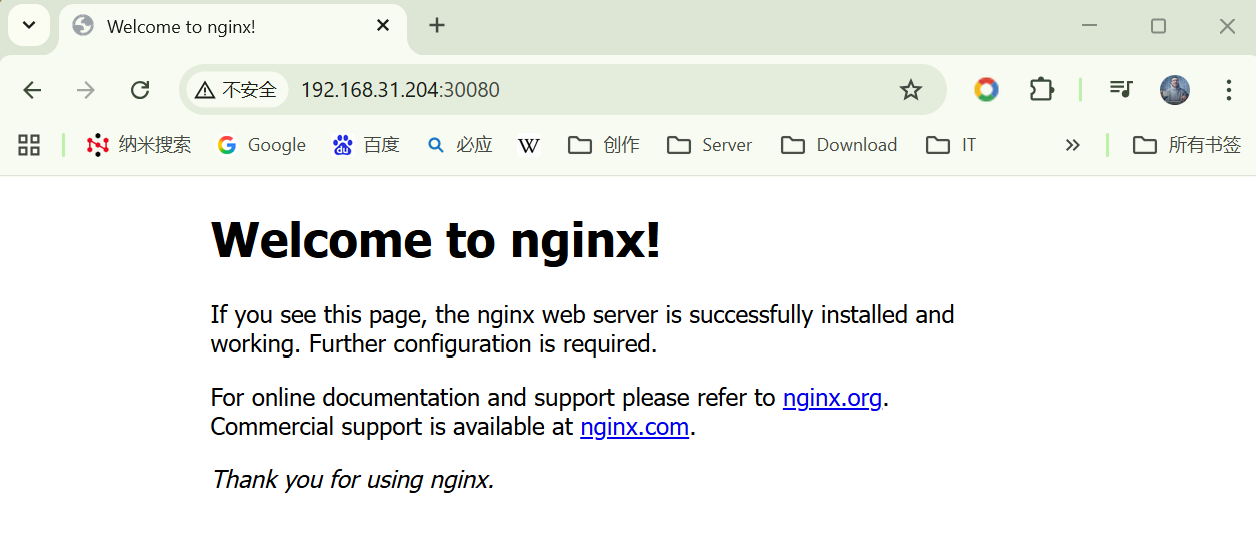
七、Ubuntu24.04配置镜像加速
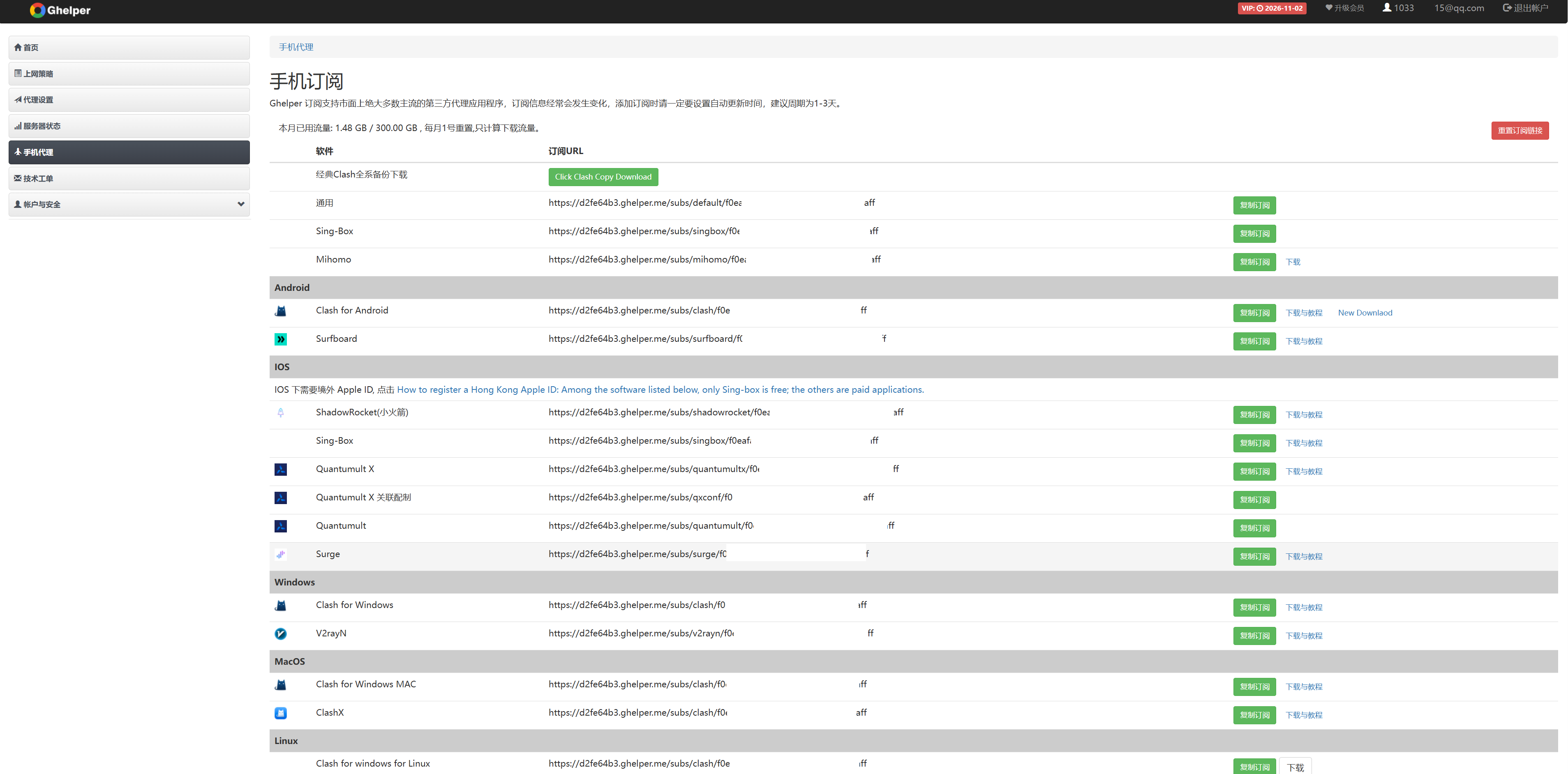
为了更好的科学上网,我这里有自己的Ghelper机场。你也可以使用自己的进行翻墙。
cd /home/kelsen

# 下载带有 -compatible 标识的版本
wget https://github.com/MetaCubeX/mihomo/releases/download/v1.18.9/mihomo-linux-amd64-compatible-v1.18.9.gz

# 解压并替换
gunzip -f mihomo-linux-amd64-compatible-v1.18.9.gz
chmod +x mihomo-linux-amd64-compatible-v1.18.9
mv -f mihomo-linux-amd64-compatible-v1.18.9 /usr/local/bin/mihomo

mkdir -p ~/.config/mihomo
# 将下面的 URL 替换为你图片中 Mihomo 行对应的那个链接
curl -L -o ~/.config/mihomo/config.yaml "你的Mihomo订阅链接"

cd /root/.config/mihomo
curl -L -o Country.mmdb https://github.com/P3TERX/GeoLite.mmdb/raw/download/GeoLite2-Country.mmdb
# 或者curl -L -o /root/.config/mihomo/Country.mmdb https://testingcf.jsdelivr.net/gh/MetaCubeX/meta-rules-dat@release/geoip.metadb

# 手动运行
/usr/local/bin/mihomo -d /root/.config/mihomo

vim /etc/systemd/system/mihomo.service
[Unit]
Description=Mihomo Daemon
After=network.target

[Service]
Type=simple
User=root
ExecStart=/usr/local/bin/mihomo -d /root/.config/mihomo
Restart=always

[Install]
WantedBy=multi-user.target

systemctl enable --now mihomo

export http_proxy=http://127.0.0.1:9981
export https_proxy=http://127.0.0.1:9981

curl -I https://www.google.com

# 强力杀掉所有残留的 mihomo 进程
sudo pkill -9 mihomo

# 确认没有任何进程在占用 9981 端口 (执行后不应有输出)
ss -tlnp | grep 9981

# 重新启动服务
sudo systemctl restart mihomo

# 再次查看状态,确保没有 "bind: address already in use" 报错
sudo systemctl status mihomo

/usr/local/bin/mihomo -d /root/.config/mihomo

vim /etc/apt/apt.conf.d/proxy.conf
Acquire::http::Proxy "http://127.0.0.1:9981";
Acquire::https::Proxy "http://127.0.0.1:9981";

apt-get update
apt-get install -y apt-transport-https ca-certificates curl gpg

systemctl daemon-reload
systemctl restart mihomo
systemctl status mihomo

# 终端变量(export)的持久性
vim ~/.bashrc
# Mihomo Proxy
export http_proxy="http://127.0.0.1:9981"
export https_proxy="http://127.0.0.1:9981"
# 注意:安装 K8S 必须设置 NO_PROXY,否则集群内部通信会报错
export no_proxy="localhost,127.0.0.1,192.168.31.0/24,10.96.0.0/12,192.168.0.0/16,lb.k8s.hep.cc,.svc,.cluster.local"
source ~/.bashrc

# 既然你使用了 cri-dockerd 作为容器运行时,那么镜像的实际拉取操作是由 Docker 守护进程 (Docker Daemon) 完成的。仅仅在终端执行 export http_proxy 对 kubeadm 命令本身有效,但无法传递给后台运行的 Docker 服务。你必须为 Docker Service 配置持久化的环境变量。
mkdir -p /etc/systemd/system/docker.service.d

vim /etc/systemd/system/docker.service.d/http-proxy.conf
[Service]
Environment="HTTP_PROXY=http://127.0.0.1:9981"
Environment="HTTPS_PROXY=http://127.0.0.1:9981"
Environment="NO_PROXY=localhost,127.0.0.1,192.168.31.0/24,lb.k8s.hep.cc,.cluster.local"

systemctl daemon-reload
systemctl restart docker

# 确保终端当前也有代理变量(为了 kubeadm 访问 api 获取镜像列表)
export http_proxy=http://127.0.0.1:9981
export https_proxy=http://127.0.0.1:9981

# 执行拉取
kubeadm config images pull --cri-socket unix:///var/run/cri-dockerd.sock
八、集群优雅开关机
8.1 K8S集群关机
# 如果是为了长期停机或维护,建议先清空节点。如果只是临时重启,可跳过此步。
# 在 master01 执行,循环处理 worker 节点
kubectl drain hep-k8s-worker01 --ignore-daemonsets --delete-emptydir-data
# 对其他 worker02-04 重复此操作
kubectl drain hep-k8s-worker02 --ignore-daemonsets --delete-emptydir-data
kubectl drain hep-k8s-worker03 --ignore-daemonsets --delete-emptydir-data
kubectl drain hep-k8s-worker04 --ignore-daemonsets --delete-emptydir-data
# 关闭所有 Worker Nodes
# 依次登录到四台 Worker 节点(01-04),执行关机
# 停止 kubelet,防止它在关机过程中尝试拉起容器
sudo systemctl stop kubelet
sudo systemctl stop containerd
sudo shutdown -h now
# 逐个关闭 Master 节点 (关键)
# 先关 Master 02 和 Master 03
sudo systemctl stop kubelet
sudo systemctl stop containerd
sudo shutdown -h now
# 最后关 Master 01 (VIP 承载者): 最后关闭持有 VIP 的节点,确保控制平面在关机最后一刻依然可用。
8.2 K8S集群开机
# 同时开启 Master 01, 02, 03
# 检查 kube-vip: 由于使用了 kube-vip,它通常作为静态 Pod 运行。Master 节点启动后,检查 VIP 是否能够 Ping 通
ping 192.168.31.200
# 检查控制平面状态: 登录到 Master 01,观察核心组件和 etcd 状态
kubectl get nodes
kubectl get pods -n kube-system
# 启动 Worker 节点
# 一旦 kubectl get nodes 显示 Master 节点为 Ready 状态,即可启动所有 Worker 节点
kubectl uncordon hep-k8s-worker01
kubectl uncordon hep-k8s-worker02
kubectl uncordon hep-k8s-worker03
kubectl uncordon hep-k8s-worker04
Reference:
官方文档k8s1.30安装部署高可用集群,kubeadm安装Kubernetes1.30最新版本:https://blog.csdn.net/weixin_45652150/article/details/138492600
ubuntu22.04安装Kubernetes1.25.0(k8s1.25.0)高可用集群:http://www.huerpu.cc:7000/?p=432
60分钟极速部署企业级kubernetes k8s 1.35集群:https://www.bilibili.com/video/BV1oNqkBzEuy/